كيف تثبّت CutThisX على هاتفك (أندرويد وآيفون)
بقلم فريق CutThisX··قراءة في 2 د
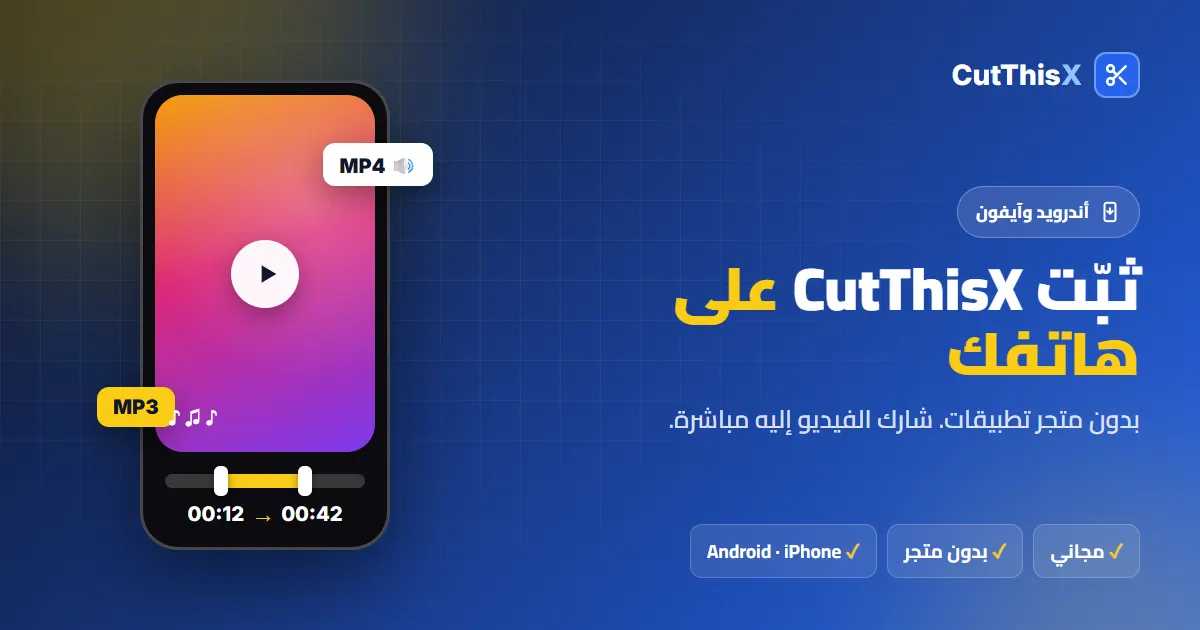
يعمل CutThisX في أي متصفح على الهاتف، لكن يمكنك أيضًا إضافته إلى الشاشة الرئيسية مثل التطبيق. يُثبَّت من الموقع نفسه، بدون متجر تطبيقات وبدون حساب وبدون أي أذونات. لا يشغل مساحة تقريبًا ويتحدّث تلقائيًا.
لماذا تثبّته
- يفتح بلمسة واحدة: يحصل CutThisX على أيقونته الخاصة في الشاشة الرئيسية.
- أندرويد: يظهر في قائمة المشاركة. في TikTok أو X أو Facebook أو Instagram، اضغط مشاركة واختر CutThisX، فيفتح الفيديو جاهزًا للقص. بدون نسخ ولصق.
- ملء الشاشة: بدون شريط العنوان، ومساحة أكبر للمحرر.
على أندرويد (Chrome)
- افتح cutthisx.com في Chrome.
- اضغط على قائمة ☰ أعلى الصفحة ثم تثبيت التطبيق. يعرض Chrome نافذة التثبيت: اضغط تثبيت.
- إذا لم يظهر شيء، اضغط على قائمة ⋮ في Chrome ثم تثبيت التطبيق (في بعض الهواتف: إضافة إلى الشاشة الرئيسية).
أصبحت أيقونة CutThisX الآن على شاشتك الرئيسية.
شارك فيديو إلى CutThisX: في تطبيق TikTok أو X أو Facebook أو Instagram، اضغط مشاركة على الفيديو. ستجد CutThisX في القائمة (أحيانًا تحت المزيد). يفتح والرابط موجود مسبقًا ويجلب الفيديو فورًا. اختر البداية والنهاية ثم نزّل ذلك الجزء فقط.
على آيفون وآيباد (Safari)
- افتح cutthisx.com في Safari.
- اضغط زر المشاركة (المربع مع سهم) أسفل الشاشة.
- مرّر للأسفل واضغط إضافة إلى الشاشة الرئيسية ثم إضافة.
لا تسمح Apple لتطبيقات الويب في الشاشة الرئيسية بالظهور في قائمة المشاركة، لذلك على آيفون الخطوات هي: انسخ رابط الفيديو من التطبيق (مشاركة ← نسخ الرابط)، ثم افتح CutThisX من الشاشة الرئيسية واضغط لصق. عندما يجهز المقطع اضغط حفظ في الصور ليُحفظ مباشرة في ألبوم الكاميرا.
معلومات مفيدة
- إنها الأداة نفسها الموجودة في الموقع: كل المنصات تعمل، ومنها البث المباشر. اطّلع على أداة قص فيديوهات فيسبوك وأداة قص فيديوهات X وأداة قص تيك توك وأداة قص ريلز إنستغرام.
- لا نحتفظ بشيء: لا يُثبَّت سوى الأيقونة، وتُحذف المقاطع الجاهزة من خوادمنا بعد 15 دقيقة.
- لإزالته اضغط مطولًا على الأيقونة واختر إزالة أو إلغاء التثبيت مثل أي تطبيق.
وبخصوص X على الهاتف، اقرأ كيف تحمّل فيديوهات X على آيفون وأندرويد.
لا تحمّل إلا الفيديوهات التي تملكها أو لديك إذن باستخدامها.
جاهز للتجربة؟
افتح الأداة