Como recortar uma live do YouTube enquanto ainda está no ar
Pela equipe do CutThisX···2 min de leitura
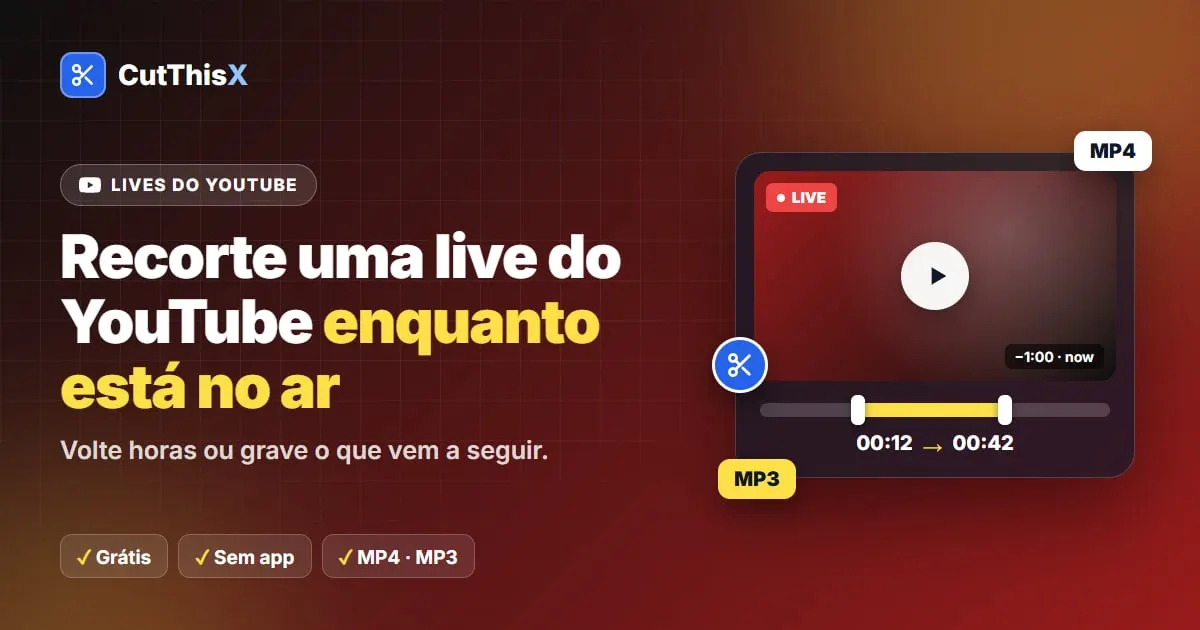
Algo incrível acabou de acontecer numa live e você quer guardar. Não precisa esperar a live acabar nem gravar a tela. Veja como recortar uma live do YouTube enquanto ainda está rolando.
Passo a passo
- Copie o link da live. A página de live de um canal também funciona, por exemplo youtube.com/@canal/live.
- Cole no recortador de lives (ou no cortador de vídeos do YouTube, que também aceita lives).
- O player abre no momento atual, e a linha do tempo mostra até onde dá para voltar.
- Escolha o clipe:
- Últimos 30 s, Último 1 min, Últimos 5 min salvam o que acabou de ir ao ar;
- Próximos 30 s, Próximo 1 min, Próximos 5 min gravam o que vem a seguir. O download termina quando esse momento for transmitido;
- ou volte no player e toque em Marcar início aqui e Marcar fim aqui para um momento exato.
- Baixe em MP4 ou MP3.
Até onde dá para voltar?
O YouTube guarda uma janela para voltar na maioria das lives, muitas vezes de várias horas. Desde que o momento que você quer esteja dentro dessa janela, dá para recortar. O cortador mostra a janela acima da linha do tempo, então você sabe exatamente o que está disponível.
Por que não gravar a tela?
- O clipe tem a imagem e o som originais, sem notificações, cursor ou bordas de tela.
- São exatamente os segundos que você escolheu, com o nome da data e hora reais em que foram ao ar.
- Funciona igual no celular e no computador.
Depois que a live acaba
Quando a transmissão termina, o YouTube a transforma num vídeo normal. Cole o mesmo link e recorte qualquer parte da reprise, ou baixe só uma parte do vídeo como sempre.
Outras plataformas
A mesma ferramenta recorta lives do X (Twitter) e do Facebook, além de qualquer link HLS terminado em .m3u8. O Facebook quase não guarda retrocesso, então leia como salvar uma live do Facebook para os detalhes.
Recorte só transmissões suas ou que você tem permissão para usar.
Pronto para testar?
Abrir a ferramenta